
Lo primero será desinstalar/instalar de nuevo Adobe Reader a su ultima versión y una vez instalado vamos a Preferencias > General y marca la casilla Habilitar vistas previas de miniaturas de PDF en el Explorador de Windows. Asegúrate de que Adobe Reader sea el programa predeterminado para abrir archivos PDF y haz clic en Aceptar para guardar los cambios.
Si lo que ocurre es que en lugar de la vista previa nos muestra el mensaje “El archivo del que intentas obtener una vista previa podría dañar el equipo” tal como se ve en la imagen.
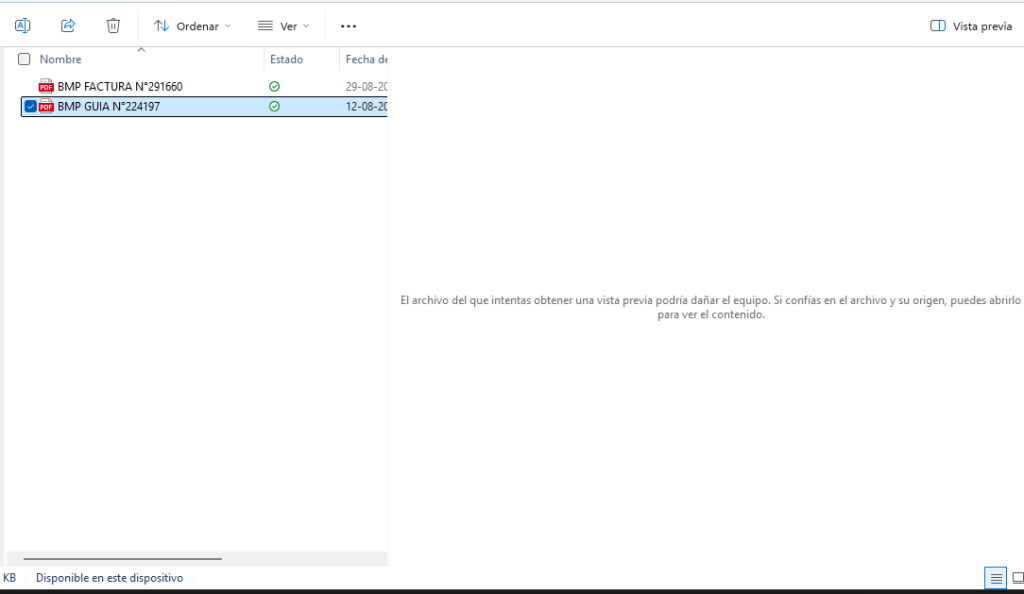
Se debe a una actualización de Windows que bloquea el contenido que “no esta” en nuestro PC, unidades de red, etc…
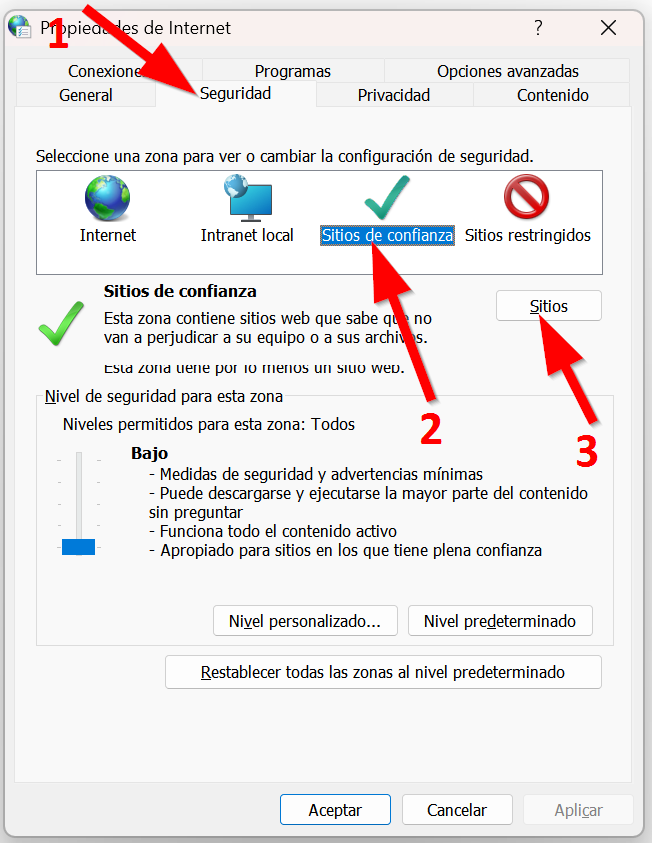
Para solucionarlo vamos a Panel de control > Opciones de Internet > Seguridad elegimos INTRANET LOCAL y vamos a SITIOS como vemos aqui…:
Dentro de sitios desmarcaremos la casilla de comprobación HTTPS¹ escribiremos la ruta que queremos agregar como segura² (en el ejemplo es la unidad Z: que es una unidad de red en un equipo que se llama \\servidor y clicamos en AGREGAR³ nuestra ruta aparecerá en SITIOS WEB: con la nomenclatura que se ve file://xxxxxx (en el ejemplo file://servidor).
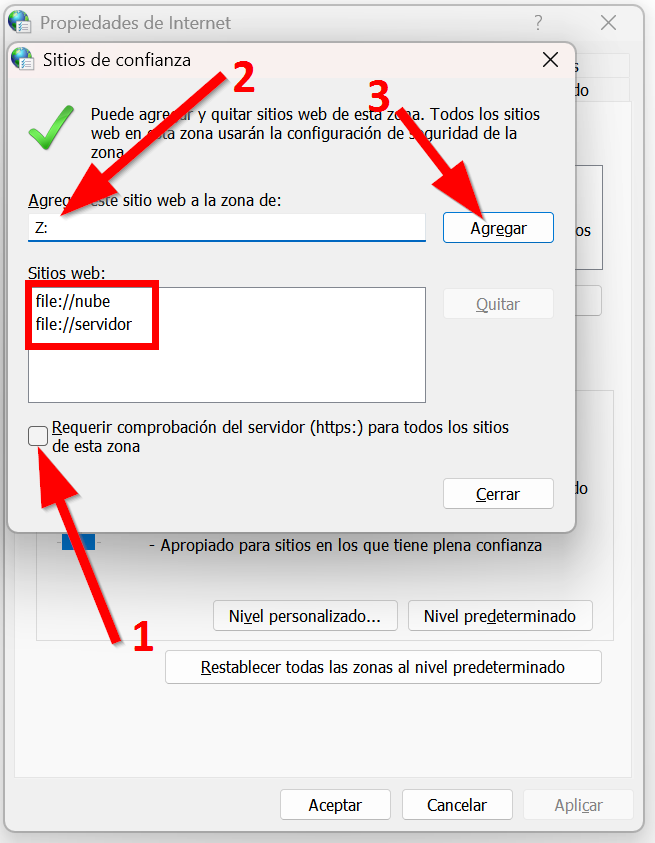
Con esto volveremos a tener la vista previa activa en las unidades de red.



Deja una respuesta